ChatGPT + Canva로 썸네일 자동 제작 루틴 만들기
썸네일은 블로그나 유튜브, SNS 콘텐츠에서 독자의 시선을 사로잡는 핵심 요소입니다. 아무리 좋은 글을 써도 썸네일이 눈에 띄지 않으면 클릭되지 않죠.
이번 글에서는 ChatGPT로 썸네일 문구를 생성하고, Canva로 디자인까지 자동화하는 루틴을 소개합니다. 글과 시각 요소까지 자동화하면, 콘텐츠 제작 속도는 기하급수적으로 빨라집니다.
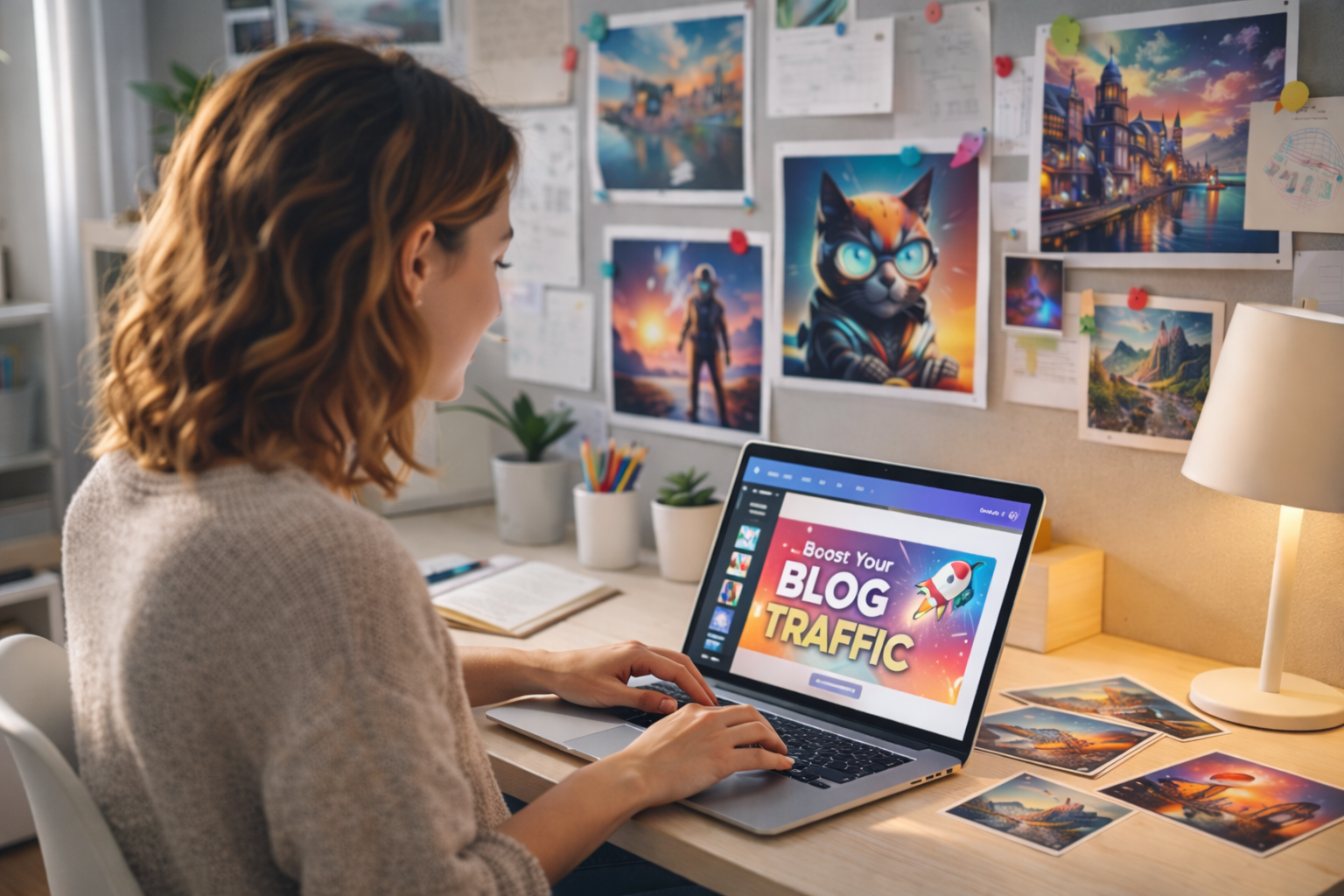
1. 썸네일이 중요한 이유
✅ 클릭률(CTR)을 결정하는 1차 요소
✅ SEO보다 먼저 사용자의 눈에 들어옴
✅ 콘텐츠의 전문성/신뢰성 인상을 좌우함
따라서 제목과 어울리면서도, 핵심 메시지를 시각적으로 요약한 썸네일이 필요합니다.
2. 썸네일 문구 생성 프롬프트 (ChatGPT)
ChatGPT를 활용하면, 썸네일에 들어갈 문구를 빠르게 여러 버전으로 만들어낼 수 있습니다.
💬 프롬프트 예시
Give me 5 short, punchy thumbnail text ideas for a blog post titled “무료 AI 이미지 생성기 비교: 초보자도 쉽게 사용하는 3가지 툴”.
Make the text catchy, under 6 words, and suitable for a thumbnail image.
🔽 ChatGPT 출력 예시
- “Top 3 Free AI Image Tools”
- “AI Images in 10 Seconds!”
- “No Photoshop Needed”
- “Boost Your Blog Visuals”
- “Create Stunning Images Free”
이 중 하나를 선택해서 Canva에 적용하면 됩니다.
3. Canva를 활용한 썸네일 디자인 루틴
① 템플릿 선정
Canva에서 ‘블로그 썸네일’ 또는 ‘유튜브 썸네일’ 키워드로 검색해, 미리 디자인된 템플릿을 선택합니다.
② 텍스트 대체
ChatGPT가 생성한 문구를 텍스트 상자에 붙여넣기만 하면 끝. 글꼴은 두꺼운 산세리프체를 사용하면 가독성이 좋습니다.
③ 이미지 삽입 (AI 생성 이미지 사용 가능)
앞서 만든 AI 이미지 또는 Canva 내 이미지 요소를 활용해 배경을 구성합니다.
④ 브랜드 컬러 적용
색상은 항상 블로그의 메인 컬러나 톤에 맞춰 일관성을 유지하세요. 시각적 브랜딩에 효과적입니다.
⑤ 다운로드 및 업로드
디자인이 끝나면 PNG 또는 JPG로 저장 후, 블로그 편집기에 바로 삽입하면 완성!
4. 썸네일 자동화 루틴 정리
| 단계 | 사용 도구 | 설명 |
|---|---|---|
| 1. 썸네일 문구 생성 | ChatGPT | 제목 기반 짧고 강렬한 문구 생성 |
| 2. 템플릿 적용 | Canva | 미리 만들어진 템플릿에 문구 삽입 |
| 3. 이미지 배경 삽입 | DALL·E / Canva 요소 | AI 생성 이미지 또는 사진 활용 |
| 4. 색상 & 글꼴 커스터마이징 | Canva | 브랜드 컬러 적용, 시각적 일관성 유지 |
5. 시간 절약 팁
- 자주 쓰는 템플릿을 Canva 즐겨찾기에 등록해두기
- ChatGPT에게 썸네일 문구를 3~5개씩 일괄 요청해두기
- 썸네일 + 제목 문구를 Notion으로 관리해 재사용성 확보
마무리
썸네일은 콘텐츠의 첫인상을 결정하는 시각적 ‘후크’입니다. ChatGPT + Canva 루틴만 잘 정리해두면, 썸네일 제작 역시 글쓰기처럼 반자동화가 가능해집니다.
다음 글에서는 “AI 블로그 운영자가 겪는 실제 문제와 해결법”을 다룰 예정입니다. 실제 자동화 과정에서 발생하는 오류, 반복성 문제, 피로감을 어떻게 극복하는지 현실적인 노하우를 공유할게요.
'AI' 카테고리의 다른 글
| 1일 3편 블로그 자동 발행 루틴 실전 운영법 (0) | 2026.01.11 |
|---|---|
| AI 블로그 운영자가 겪는 실제 문제와 해결법 (1) | 2026.01.11 |
| 무료 AI 이미지 생성기 비교: 초보자도 쉽게 사용하는 3가지 툴 (0) | 2026.01.09 |
| AI 블로그 자동화에 적합한 주제 선정법: 승인과 트래픽을 동시에 잡는 전략 (0) | 2026.01.09 |
| ChatGPT 글쓰기 프롬프트 템플릿 정리: 누구나 쉽게 글을 쓰는 프레임워크 (1) | 2026.01.08 |


